Welcom To Alfisyahrinc13.Blogspot.Co.Id

Al-fhy syahrin

KALAU ANDA INGIN BERHASIL MILIKILAH PRINSIP "DUIT" DOA,USAHA,IKTHIAR,DAN TAWAKKAL...

alfisyahrinc13.blogspot.co.id

KALAU ANDA INGIN BERHASIL MILIKILAH PRINSIP "DUIT" DOA,USAHA,IKTHIAR,DAN TAWAKKAL...

alfisyahrin prima

KALAU ANDA INGIN BERHASIL MILIKILAH PRINSIP "DUIT" DOA,USAHA,IKTHIAR,DAN TAWAKKAL...

Alfisyahrin

KALAU ANDA INGIN BERHASIL MILIKILAH PRINSIP "DUIT" DOA,USAHA,IKTHIAR,DAN TAWAKKAL...

Alfisyahrin

KALAU ANDA INGIN BERHASIL MILIKILAH PRINSIP "DUIT" DOA,USAHA,IKTHIAR,DAN TAWAKKAL...

Sabtu, 05 Desember 2015

Langkah-langkah Cara Menginstall Windows 8 Final(Lengkap dengan gambar)


Windows 8 versi final sekarang sudah dirilis oleh Microsoft, setelah sebelumya diluncurkan dan dibuat secara bertahap melalui saluran yang berbeda. Bagi Kalian yang belum begitu mengerti tentang windows 8, berikut ini kita akan berbagi langkah demi langkah cara menginstall windows 8 final lengkap dengan gambar ke komputer ataupun ke notebook dan laptop kesayangan masing masing, baik itu dilakukan melalui media DVD windows 8 ataupun dengan memakai USB Flashdisk.
Alat yang diperlukan yaitu CD instalasi windows 8 nya, jika belum punya silahkan download dulu versi final windows 8 dari microsoft atau membeli melalui salah satu saluran resmi yang sudah tersedia. Jika sudah mempunyai file .iso dan belum tahu cara untuk memindahkan ke CD atau DVD silahkan lihat Cara burn file .iso di windows 7, juga bagi yang mau menggunakan USB flashdisk untuk menginstall windows 8 silahkan lihat Cara install windows 8 menggunakan USB flasdisk.
Jika Anda ingin menjalankan Windows 8 di mesin virtual, perangkat lunak gratis yang dapat Anda gunakan adalah VirtualBox. Ketika memulai membuat Wizard Mesin Virtual Baru, pilih Windows 8 sebagai sistem operasi dan Virtual Box akan menyesuaikan pengaturannya sehingga semuanya berjalan lancar.

Langkah langkah Cara menginstall windows 8
Pertama, Anda perlu booting komputer Anda menggunakan media instalasi Windows 8 (CD atau USB flashdisk). Jika Anda menggunakan mesin virtual, boot dari instalasi image Iso.
Windows 8 membutuhkan waktu beberapa saat untuk memuat file setup, di mana Anda akan melihat sebagian besar layar hitam, mirip dengan gambar yang di bawah ini.

Setelah file yang diperlukan akan disalin, setup dimulai dengan menanyakan apa bahasa, waktu, mata uang dan pengaturan input keyboard yang ingin Anda gunakan. Membuat pilihan yang Anda inginkan dan klik Next.

Klik tombol “Install Now” untuk memulai proses instalasi windows 8

Anda akan diminta untuk memasukkan kunci produk yang diperlukan untuk mengaktifkan instalasi Windows 8. Ketik kunci produk yang Anda beli dan klik Next. Jika Anda telah membeli versi eceran Windows 8, kunci produk akan ditemukan dalam kemasan cakram instalasi. Kunci produk yang sama kemudian akan diminta untuk mengaktifkan Windows 8, setelah instalasi selesai.

Anda akan diminta membaca perjanjian lisensi, centang kotak bertulisan “I accept the license terms” lalu klik tombol Next

Anda akan diminta untuk memilih antara membuat upgrade atau instalasi custom. Pilih “Custom: Install Windows only (advanced)”

Sekarang Anda akan diminta untuk memilih di mana Anda ingin menginstal Windows 8. Pilih partisi yang Anda inginkan dan klik Next. Jika Anda menginstal Windows 8 di mesin virtual, atau pada komputer baru Anda harus terlebih dahulu membuat partisi. Oleh karena itu klik Drive Options.

Kemudian, buatlah partisi baru dengan menggunakan tombol New.

Tentukan ukuran partisi yang diinginkan lalu klik Apply
Catatan: Windows 8 setidaknya memerlukan ruang harrdisk sebesar 10GB, jika ingin menginstall aplikasi lain pada partisi yang sama setidaknya buatlah minimal sebesar 20 – 30GB.

Anda akan diminta untuk mengkonfirmasi jika sudah OK Windows 8 menciptakan sebuah partisi tambahan untuk file sistem, yang akan digunakan untuk boot dan pemulihan. Klik OK.

Pastikan partisi yang dipilih benar dan klik Next.
CATATAN: Pada langkah ini Anda juga dapat memformat partisi di mana Windows 8 akan diinstal, sebelum menekan Next.

Instalasi akhirnya dimulai. Setup akan memakan waktu beberapa menit untuk menyalin semua file yang dibutuhkan dan menginstal sistem operasi.

Setelah instalasi selesai, Windows 8 setup secara otomatis akan mereboot sistem. Kemudian, Anda akan melihat proses dari persiapan yang dibuat untuk login pertama. Agar proses ini selesai, Mungkin diperukan beberapa kali restart lagi, tergantung pada konfigurasi hardware komputer masing masing.
Personalisasi Instalasi Windows 8
Setelah reboot selesai, Windows 8 akan membutuhkan beberapa waktu untuk mempersiapkan segala sesuatunya.

Kemudian, Anda akan diminta untuk personalisasi instalasi Windows 8 Anda. Mulailah dengan memberikan nama untuk komputer Anda. Jika Anda mengetik beberapa Karakter “tidak sah” seperti $, %, &, Anda akan diberitahu bahwa karakter ini gak bisa dipakai. Juga, pilih warna background yang Anda inginkan. Setelah selesai, klik Next.

Jika Anda menginstal Windows 8 pada laptop atau perangkat dengan kartu jaringan nirkabel (wifi), Anda akan diminta untuk memilih jaringan nirkabel untuk menghubungkan dan memasukkan password yang sesuai untuk koneksi ke jaringan wifi. Pada komputer atau perangkat yang terhubung melalui kabel ke jaringan, Anda tidak akan melalui langkah ini.
Selanjutnya, Anda perlu memilih apakah Anda ingin menggunakan Express Setting yang dibundel bersama Windows 8, atau Anda ingin menyesuaikan instalasi Anda. Untuk ini kita akan memilih opsi Customize, klik Customize.

Pertama, Anda akan ditanya apakah Anda ingin mengaktifkan file sharing atau tidak. Silahkan Pilih opsi yang Anda inginkan.

Kemudian Anda akan ditanya untuk pengaturan yang diinginkan pada Windows update, dan fitur keamanan seperti Smartscreen Filter, Seuaikan dengan keinginan masing-masing dan klik Next.

Selanjutnya, Anda akan ditanya apakah Anda ingin mengirim berbagai jenis informasi kepada Microsoft. Silahkan atur hal-hal sesuai dengan preferensi Anda dan klik Next.

Kemudian, Anda ditanya tentang pemecahan masalah dan pilihan apa yang ingin Anda nyalakan. Juga, Anda dapat mengatur jika aplikasi dapat menggunakan nama dan gambar akun dan jika mereka diizinkan untuk mengakses lokasi Anda. Silahkan atur hal-hal seperti yang anda inginkan dan klik Next.

Akhirnya, Anda sampai ke layar “Sign in to your PC“. Untuk dapat merasakan beda Windows 8 sepenuhnya, yang terbaik adalah dengan menggunakan akun Microsoft (juga dikenal sebagai Windows Live ID, akun email hotmail) untuk sign in Ketik akun Microsoft dan klik Next.

Catatan: Jika Anda lebih suka tidak masuk menggunakan akun Microsoft, klik link “Sign in without a Microsoft account” di bagian bawah jendela dan ikuti petunjuk yang ditunjukkan oleh setup wizard.
Kemudian, Anda akan diminta memasukkan sandi akun Microsoft. Ketik dan klik Next.

Kemudian, Anda dapat memberikan e-mail dan nomor telepon alternatif untuk memulihkan password account Anda, jika Anda lupa atau diubah oleh orang yang tidak diinginkan. Silahkan masukkan rincian yang diminta dan klik Next.

Windows 8 membutuhkan waktu untuk mempersiapkan komputer Anda dan semua pengaturan, harap bersabar.

Sementara persiapan dilakukan, Anda akan ditampilkan tutorial singkat tentang cara mengakses bar pesona baru (Charm Bar) – salah satu perubahan yang paling penting dalam Windows 8. Saya sarankan agar Anda memperhatikan petunjuk yang ditampilkan pada tahap ini.

Setelah tutorial berakhir, Anda akan ditampilkan informasi lebih lanjut tentang kemajuan kustomisasi 8 Windows melalui layar berwarna dan beberapa pesan.

Setelah semuanya selesai, Anda akan ditampilkan Start Screen Windows 8.

Jika Anda menekan tombol Win + D atau klik pada ubin Desktop, Anda juga dapat melihat dan mendapati desktop klasik.

Selamat Datang di Nuansa Windows 8
Kesimpulan: Seperti yang kita lihat dari artikel ini, Instalasi windows 8 dengan cara yang sangat mirip dengan windows 7

Cara Mengganti Angka ke Nama Bulan di Excel

Tutorial ini menyajikan cara mengganti angka menjadi nama bulan di lembar kerja Excel. Dengan menggunakan formula kita akan mengubah angka 1 menjadi Jan atau Januari, dan seterusnya.
Cara Mengganti Angka ke Nama Bulan di Excel


Langkah-Langkah

  1. Misalnya range data berada pada posisi seperti gambar di bawah ini. Klik pada sel yang ingin diisi dengan nama bulan dan ketik salah satu formula berikut:
    • =TEXT(A2*29;"mmm") untuk menghasilkan 3 huruf pertama nama bulan. Contoh: Jan.
    • =TEXT(A2*29;"mmmm") untuk menghasilkan nama bulan lengkap. Contoh: Januari.
    Keterangan formula: A2 adalah sel yang berisi angka 1.
    Singkatan dan nama bulan
  2. Selanjutnya salin formula ke sel di bawahnya. Selesai.

Catatan:
  • Bahasa untuk nama bulan tergantung pada settingan di Control Panel.
  • Bila Anda menggunakan settingan English, maka akan menghasilkan nama bulan January, February, March, dan seterusnya.
  • Singkatan dan nama bulan dalam Bahasa Inggris

Cara mengatasi windows yang nyangkut/hang

Pernahkan anda menemui masalah seperti ini, pada saat loading windows setelah kita memasukkan kata sandi dan muncul layar desktop dan kemudian kita tidak bisa membuka program, kadang harus menunggu beberapa menit dan windows nya lancar seperti biasa, aneh bukan?. Sempat bingung juga ketemu masalah ini, semakin hari terasa waktu nyangkut/hang nya semakin lama, hanya pada saat pertama kali menghidupkan komputernya, kalo dibiarkan bisa sampai 5 menit baru bisa kita menggunakan komputernya, sempat juga konsultasi ke teman sesama teknisi komputer, saran nya disuruh periksa device manager, barangkali ada driver yang tidak cocok ataupun belum diinstall katanya, sempat dibuat bingung juga, dan juga sudah berkali kali saya menginstall ulang windows untuk mengatasi masalah “sepele” ini.
Setelah mencari solusi dan googling sana sini, akhirnya masalah dapat juga diatasi, tanpa perlu install ulang tentunya, yah kalo install ulang kan bikin repot, apalagi komputernya dipake untuk usaha, repot dah. nah kebetulan komputer ini saya gunakan untuk usaha printing kecil2an, setiap harinya mungkin ada puluhan USB flashdisk silih berganti di colokin ke komputer ini, bayangin selama sebulan brp jenis usb flashdisk yg dicolokin?. nah ternyata windows menyimpan history di registrynya, ini yang membuat masalah kalo sudah banyak jenis usb yg di catet oleh windows?, masalah muncul pas loading pertama kali, yaitu : nyangkut/hang beberapa menit.
USB-Oblivion-scan
Untuk mengatasi masalah “sepele” saya gunakan program kecil yang bernama USB Oblivion, program kecil ini sangat membantu saya mengatasi masalah windows saya yang nyangkut/hang pas waktu pertama kali di hidupkan. cukup download dan jalankan programnya. centang kotak “Do real clean”, dan apabila ingin menyimpan registry sebelum nya silahkan centang juga kotak “Save backup .reg file”, kemudian jalankan programnya.
USB-Oblivion-clean
Setelah selesai, silahkan dicoba restart komputernya, komputer akan normal kembali, tidak ada jeda sewaktu habis kita memasukkan password dan muncul desktop, kita bisa bisa langsung membuka program seperti biasa.

Jumat, 04 Desember 2015

Cara Cepat Belajar Bahasa Inggris dengan 3 Langkah Mudah

Cara Cepat Belajar Bahasa Inggris dengan 3 Langkah Mudah
Cara mudah belajar bahasa Inggris  – Mungkin Anda banyak mencari tentang cara cepat belajar bahasa Inggris dan bagaimana bisa berbicara, menulis, dan hafal semua aturan tata bahasa dalam bahasa Inggris. Belajar bahasa Inggris banyak membuat siswa frustrasi, karena mereka tidak mengetahui bagaimana metode yang tepat. Sebagai hasilnya, pembelajaran yang mereka lakukan tentu saja sia-sia dan tidak membuahkan hasil dengan signifikan.
 
Dalam cara cepat belajar bahasa Inggris, sejatinya hanya ada tiga langkah mudah yang bisa Anda terapkan dan membuahkan hasil yang baik. Langkah-langkahnya akan kami jelaskan secara singkat berikut ini.

Fokus pada Input dan bukan hanya output

 
Kebanyakan siswa dan guru bahasa Inggris memberikan pemahaman bahwa kunci penguasaan bahasa terletak pada menulis dan berbicara. Memang, itu tidak salah karena banyak orang yang langsung praktik berbicara dengan berani, ia akan terbiasa dan kemudian mendapatkan kemampuan berbahasa Inggris dengan baik.
 
Tetapi untuk lebih cepat, seseorang juga harus mengasah kemampuan mendengar. Kemampuan mendengarkan merupakan salah satu kunci meraih keberhasilan dalam belajar bahasa Inggris. Untuk itu Anda harus menghabiskan waktu berjam-jam untuk mendengarkan lagu bahasa Inggris, teks bahasa Inggris, dan tentu saja film berbahasa Inggris.
 
Dengan mendengarkan beragam kata dalam bahasa Inggris dalam waktu yang lama, maka kemampuan mendengarkan bisa meningkat pesat. Anehnya, Anda juga akan meningkatkan kemampuan dengan pesat dalam konteks berbicara. Situasi tersebut telah terbukti dan kemudian, Anda harus menjadi orang berikutnya yang membuktikan hal ini.
 

Grammar itu penting namun jangan terlalu dibebankan

 
Grammar adalah hal yang penting bagi Anda sebagai pelajar. Mengapa demikian? Karena status bahasa Inggris di Indonesia adalah bahasa Asing, bukan bahasa asli, atau bahasa kedua. Jadi, grammar adalah sebuah hal yang wajib untuk dipelajari.

6 Rahasia Cara Cepat Belajar Bahasa Inggris Dalam 1 Hari (Terbukti)

Memang ada rahasia bagaimana seseorang bisa cepat belajar bahasa Inggris dalam 1 hari itu, hanya saja banyak yang tidak percaya ataupun banyak yang tidak mau membagi rahasianya.
Admin mendapatkan tips ini ketika admin tinggal di Jerman tahun lalu. Admin bukanlah orang yang super fasih bisa berbahasa Inggris hing mendapat TOEFL 600. Skor TOEFL Admin hanyalah 477 untuk PBT dan 4.5 untuk IELTS. Ketika admin berada di jerman yang notabene mereka jauh lebih fasih berbahasa Inggris admin langsung ciut dan minder untuk berbicara bahasa Inggris.
6 Rahasia Cara Cepat Belajar Bahasa Inggris Dalam 1 Hari (Terbukti)
Bayangkan sja, nenek-nenek di stasiun utama di jerman, ketika admin menanyakan dimana Cathedral Berliner Dom dengan bahasa Inggris yang pas-pasan dan pelan-pelan karena dikira nenek itu tidak begitu mengerti. Ternyata dengan fasih dan logat yang super waw dia menjawab harus lewat mana dan kereta apa untuk menuju kesana.
Admin langsung tersenyum dan kagum dengan nenek tersebut karena begitu lancarnya berbahasa Inggris. Ketika admin tanyakan seorang teman yang memang orang jerman asli kenapa mereka bisa berbicara bahasa Inggris dengan lancar, dia langsung menceritakan tipsnya rahasia cara cepat belajar bahasa Inggris dalam 1 hari.
Jika kalian penasaran yuk disimak rahasianya dibawah ini. Cara ini cocok buat kamu yang besok menghadapi ujian keterampilan bahasa Inggris:
  1. Baca Kosa Kata (Vocabulary)

Apakah kalian malas untuk membaca apa saja kosa kata yang ada di dalam bahasa Inggris? Jika iya selamat karena kalian sudah menolak untuk bisa cepat bahasa Inggris! Kalian tahu apa bahasa Inggrisnya minyak lampu? Jika tahu itu sudah bagus, jika belum bagaimana? Belajar!
Gak perlu waktu betahun-tahun atau berbulan-bulan belajar bahasa Inggris. Cukup tahu nama-nama benda atau kosa kata bahasa Inggris yang berhubungan dengan rutinitas kalian dalam 1 hari. Maka kalian akan fasih berbahasa Inggris hanya dengan waktu 1 hari!
  1. Dengarkan Lagu berbahasa Inggris

Tidak perlu sulit-sulit pergi kelab bahsa Inggris tiap minggu untuk mendengarkanlistening bahasa Inggris. Kalian cukup mendengarkan lagu berbahasa Inggris. Kok bisa? Ternyata cukup 1 hari saja kalian sudah fasih dalam hal listening! Dengarkan lagu-lagu yang enak didengar dalam bahasa Inggris.
Dengarkan dan nikmati berkali-kali, lalu terka saja lirik yang diucapkan. Jika kalian sudah hafal melodi nya dan kalian sudah menerka liriknya, coba bandingkan dengan lirik aslinya. Berapa banayak kalian salah? Jika banyak, coba dan coba lagi. Maka dalam sehari saja kalian akan sudah bisa mengikuti listening bahasa Inggris dengan lebih mudah.
  1. Tulis Semua hal dengan Bahasa Inggris

Apakah kalian masih malu-malu menuliskan sesuatu dengan bahasa Inggris? Lalu bagaimana bisa kalian fasih berbahasa Inggris dalam 1 hari. Coba dari hal yang simple hingga yang rumit. Misalnya kalian menulis perkenalan diri dengan bahasa Inggris, lalau mengetik SMS dengan bahasa Inggris, menulis surat cinta dengan bahasa Inggris, bahkan status dank omen di media social dengan bahasa Inggris.
Lakukan hal ini dalm 1 hari full. Dan lihat apa yang terrjadi! Kalian sudah selangkah lebih maju! Toh bahasa Inggris kan intinya berkomunikasi! Jika 1 hari saja kalian sudah semuanya menulis dengan bahasa Inggris, kalian sudah bisa tinggal di luar negeri. Inget, satu harinya dengan kejadian yang benar-benar detail ya sobat. Mulai dari kalian bangun tidur- hingga tidur lagi loh!
  1. Berbicara dengan bahasa Inggris Full!

Ketika kitaingin bisa belajar bahasa Inggris dengan cepat dalam 1 hari, kita malah enggan berbicara bahasa Inggris dalam 1 hari ful. Hanya moment-moment tertentu misalnya pas di pelajaran bahasa Inggris saja. Ya tentu saja 1 hari belajar bahasa inggris tidaklah cukup.
Coba praktek berbicara bahasa Inggris dengan full kepada siapa saja dan dimana saja. Anggap saja orang disekitarmu adalah bule yang tidak menggunaklan bahasa Indonesia. Dan kamu diwajibkan berbicara bahasa Inggris. Lakukan hal ini bahkan ketika kamu berbicara di dalam hati. Hanya perlu waktu sehari kamu sudah bisa berbicara bahasa Inggris (Speaking) dengan bule sekalipun!
  1. Menonton Film

Masih menonton film barat dengan subtitle bahasa Indonesia? Atau bahkan tidak suka film barat? Nah inilah saatnya hidupmu penuh dengan bahasa Inggris. Tontonlah film barat berbahasa Inggris tetapi tidak menggunakan subtitle Indonesia. Jika kesulitan, pelajari gerak-gerak bahasa Tubuh dari si actor pemeran di film tersebut.
Karena kamu di kehidupan sehari-hari ketika bertemu bule tidak akan melihat subtitle dibawah bule tersebut ketika dia berbicara. Latihlah terus menerus, hingga kamu mengakap point kalimat yang diucapkan. 1 Hari menonton film barat tanpa subtitle akan melatih kamu 10 kali lebih baik dalam belajar berbahasa Inggris!
  1. Lakukan berulang-ulang!

Jika kalian melakukan hal ini berulang-ulang full 1 hari berbahasa Inggris, maka kalian akan fasih dalam berbahasa Inggris. Karen intinya belajar bahasa Inggris itu untuk kehidupan sehari-hari saat berkomunikasi dengan orang asing. Jika kehidupan 1 hari saja kamu sudah berbahasa Inggris full maka kamu sudah bisa berkomunikasi dengan orang luar negeri atau bule!
Semoga Bermanfaat bagi pembaca by alfi!!!

Kenalan dengan Adobe Photoshop

photoshop.gifSiapa sih yang tak kenal dengan adobe photoshop? Software keren untuk pengolahan image yang gak diragukan lagi. Bisa photoshop apalagi sampai mahir, pasti gampang cari duit deh. Adobe Photoshop bisa membuat orang puas ( Ooh yes ), bisa membuat orang ngomong “kok bisa ya”, bisa membuat orang geleng-geleng kepala, dan bisa membuat orang membayar mahal. Itulah Adobe photoshop.
Keren kan.?
Ngomongin tentang Adobe photoshop, pasti fikiran kita langsung tertuju ke desain grafis. Ya iyaa lah… masa photoshop buat ngetik ? pasti ada deh dari pembaca yang ngomong dalem hati. :p
Photoshop memiliki tool-tool yang sangat banyak dan gak mungkin kita menghafalkan dalam beberapa menit, atau hari bahkan bulan. Tapi kalau kita terbiasa dengan tool-tool tersebut, wahh dijamin deh banyak yang cepet mahir. Ya… itu dia.. kuncinya cuman praktek!
Gimana cara prakteknya?
Download tutorial terus praktekan !
Kalau cuman baca buku dan langsung praktek, sebenernya bagus juga cuman kadang kita suka terpaku ke teori lagian kalo dibuku biasanya praktek yang dibahas cuman sedikit. Dulu aku rajin banget download tutorial-tutorial dari internet dan hasilnya lumayan banyak. Kebanyakan sih bahasa inggris. Tapi dengan mencoba dan meraba-raba bahasanya, bisa jalan juga.. toh biasanya di tutorial itu ada gambar-gambar nya, jadi sebeneranya gak jadi masalah.
Aku belajar Photoshop selama sekitar 2 bulan, dari nol! Sering ke warnet buat download tutorial, terus praktek sesuai petunjuk tutorial tersebut sampe bisa. Aku praktekin satu persatu, abis itu dicoba sekali lagi tanpa melihat tutorial. Karena terbiasa praktek jadi aku terbiasa dengan tool-tool di photoshop, bahkan sampe hafal fungsi-fungsi nya. Saking seneng nya waktu belajar kadang sampe lupa waktu, pernah belajar mulai jam 10 gak kerasa ujug-ujug udah pagi. Jadi idelanya kita seneng dulu sama photoshop trus belajar, supaya gak ada tekanan waktu belajarnya.
Masih mau belajar?? Kenal dulu sama Photoshop…

tutorial photoshop:Membuat Wallpaper Garang.

Coba buat wallpaper buat di komputer sendiri yu.. ini cuman bagian kecil dan dasar pembuatan gambar abstrak di photoshop. Kebanyakan gambar abstrak di photoshop menggunakan filter cloud atau different cloud, atau fiber dan basih banyak lagi.
Sekarang kita coba buat gambar abstrak yang rada garang .. yuk maaaang..
Pertama buat dokumen dengan ukuran 600×800 px atau bisa juga 1024 x768 px.

18.jpg
Klik paint brush tool dan ubah foreground menjadi warna hitam.
27.jpg
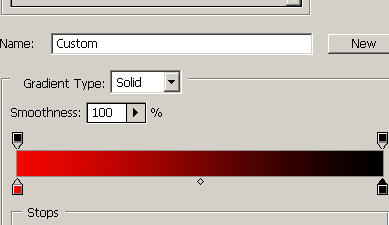
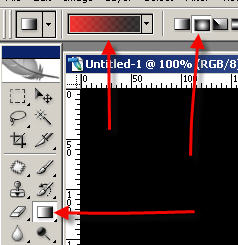
warnai dokumen tadi dengan warna hitam. Lalu Klik Gradient tool. Gradient dari merah ke hitam.
37.jpg
Klik radial gradient. seperti gambar dibawah.
47.jpg
lalu tarik garis dari tengah ke samping kanan atau kiri. jadinya seperti ini :
53.jpg
Buat layer baru ( gak perlu dijelasin yaa cara buat layer baru) udah sering saya bahas kok).
Kursor di layer yang baru dibuat.. Klik Filter > render > cloud , dilanjutkan Filter > render > different cloud. terus Tekan CTRL + F selama beberapa kali. tergantung selera aja.. yang kira-kira menurut kamu cool. :) Filter nya Color Dodge. seperti gambar :

63.jpg
Buat Text yang gede.. saya kasih text “ILMUPHOTOSHOP”, terserah kamu yaa text nya …
72.jpg
Posisi layer text tadi diatas layer Cloud yaa..
Sekarang ubah filter layer text menjadi Overlay.
82.jpg
hasil akhirnya seperti ini :
91.jpg
Jadi deh wallpaper nya… selamat mencoba…